

Transactions and tag analysis
Tagging transactions lets you classify your spending. You can also see spending per tag and whether a budget has been exceeded.
Viewing transactions
Section titled “Viewing transactions”Account and card transactions appear at the bottom of the asset details screen.
- You can search by date, description, tag, and amount.
- Change the period with the This month / Last month / Last 3 months buttons.
- Use the tag column to show only transactions with a specific tag.
- If there are many transactions, use View full screen (전체화면으로 보기) for a larger view.
Adding tags
Section titled “Adding tags”- Click a transaction’s tag field to choose a tag.
- Type a new name in the search box to create a tag on the spot.
- Each tag can have its own color.
- Manage the tag list under Transaction Tag Settings (거래 태그 설정) in the Settings menu.
- Tag types can be split into expense, income, and common.
Tagging automatically
Section titled “Tagging automatically”When there are many transactions, tagging them one by one is hard. Press Run Auto-Tagging (자동 태깅 실행) on the Tag Analysis (태그분석) screen. The AI reads each transaction and applies a tag. You can also type “Tag my transactions automatically” in the AI agent.
The Tag Analysis screen
Section titled “The Tag Analysis screen”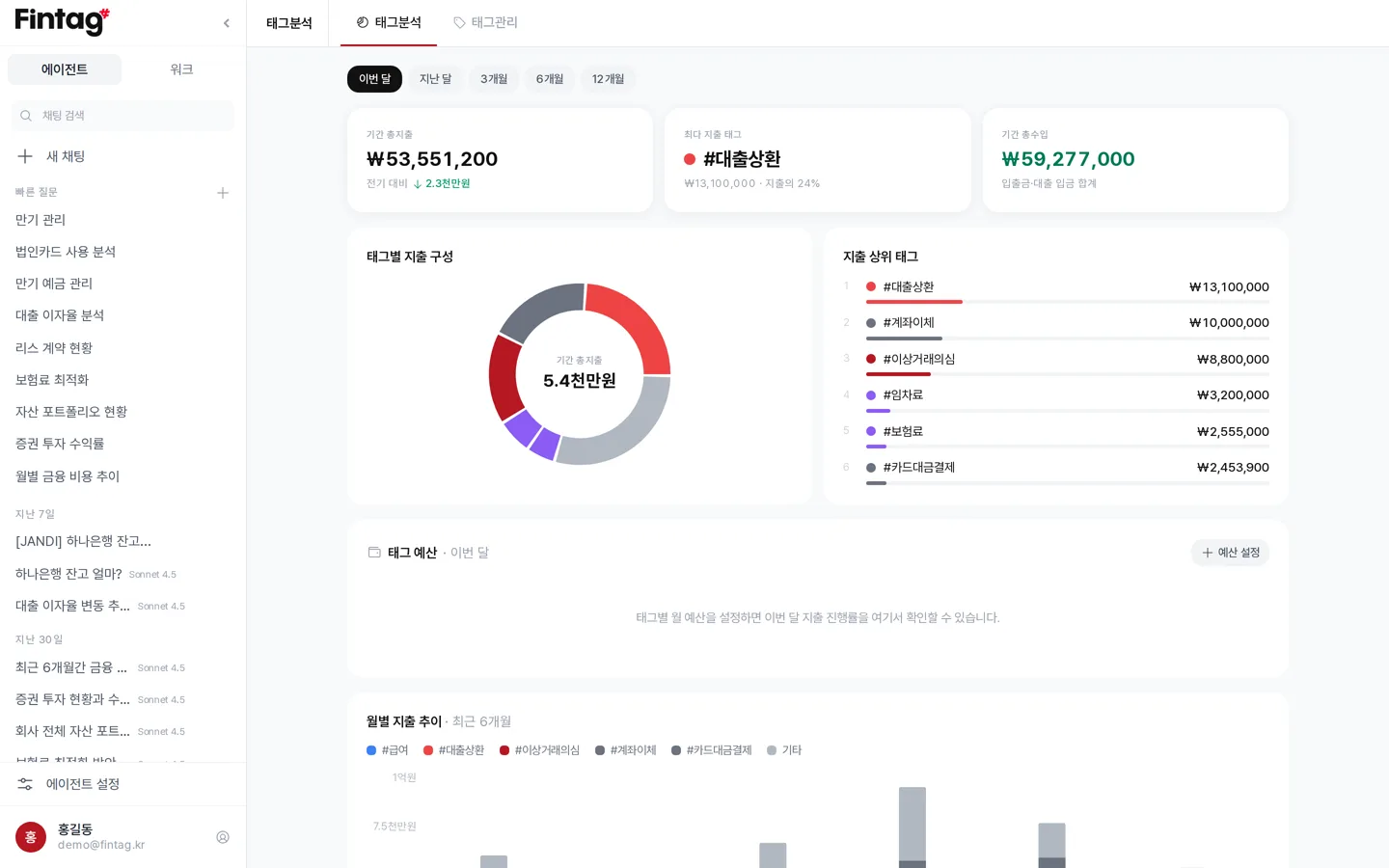
Select a period (this month, last month, 3 months, 6 months, 12 months) to see the following.
- Total spending for the period and the change from the previous period
- The tag with the most spending
- Total income for the period
- Spending breakdown by tag (donut chart) and the most-used tags
- Monthly spending trend (last 6 months)
- Recurring spending and spending that differs from your usual pattern
- A detailed table by tag — downloadable as CSV
Tag budgets
Section titled “Tag budgets”Set a monthly budget per tag and you can see the amount used right away. Typing “Set the advertising tag budget to 3,000,000 KRW per month” in the AI agent applies it.
Try it for
Section titled “Try it for”- Creating tags per department or project and comparing monthly spending.
- Setting a budget and checking before month-end whether it has been exceeded.
- Downloading the detailed table by tag as CSV to use as accounting material.
- Asking the AI, “Which spending tag grew the most compared with last month?”