

Getting started with AI agent
Fintag AI queries your linked company financial data directly to answer you. Open AI Agent (AI 에이전트) from the left menu and type your question.
What you see when you open it
Section titled “What you see when you open it”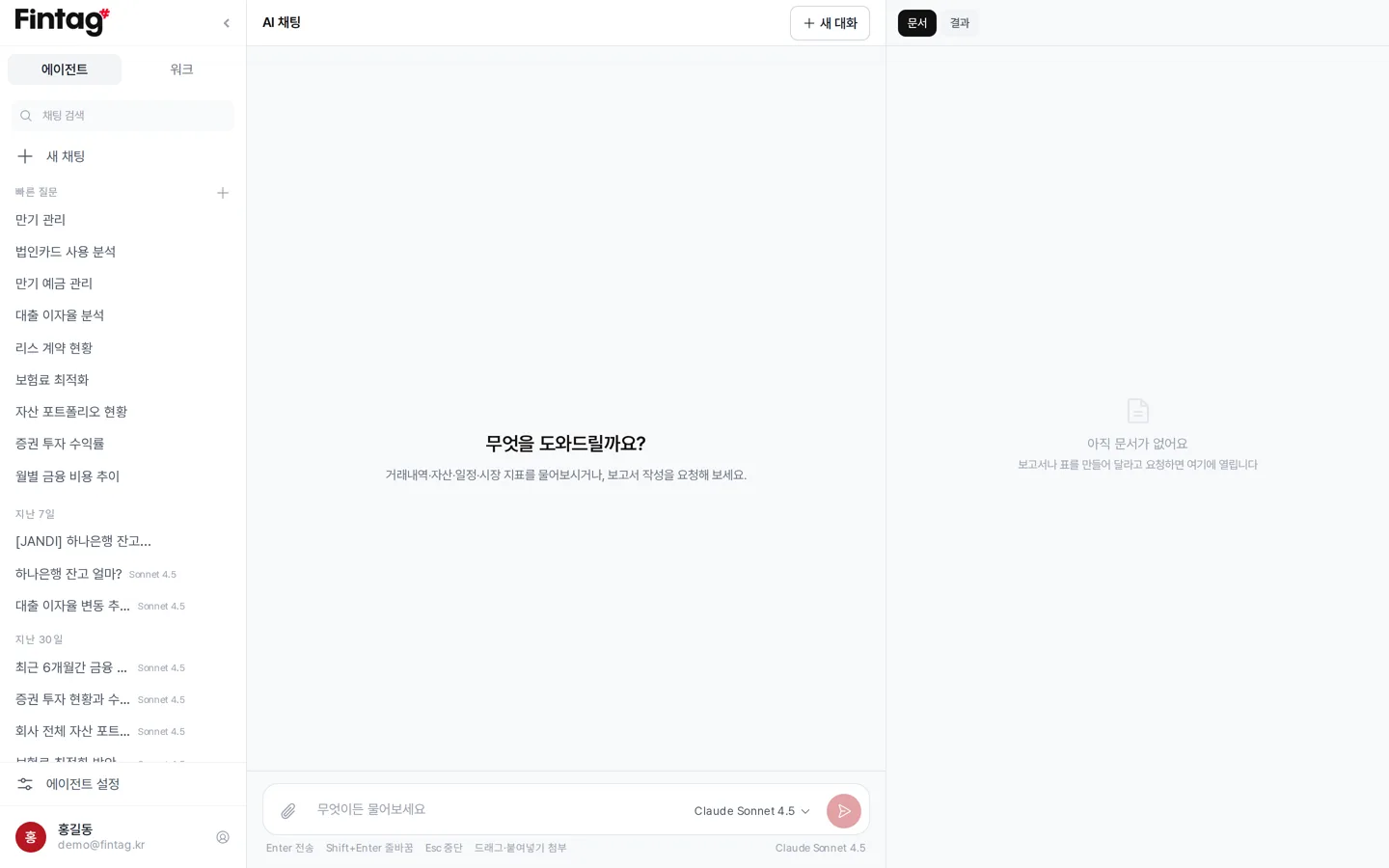
- The message How can I help you? (무엇을 도와드릴까요?) and an input box sit in the middle of the screen.
- The placeholder text in the input box reads Ask me anything (무엇이든 물어보세요).
- On a wide screen, the Documents (문서) and Results (결과) panels appear on the right. Reports the AI creates collect in the Documents tab; tables, charts, and metrics collect in the Results tab.
Asking and getting answers
Section titled “Asking and getting answers”- Press Enter to send and Shift+Enter for a new line. Press Esc to stop an answer.
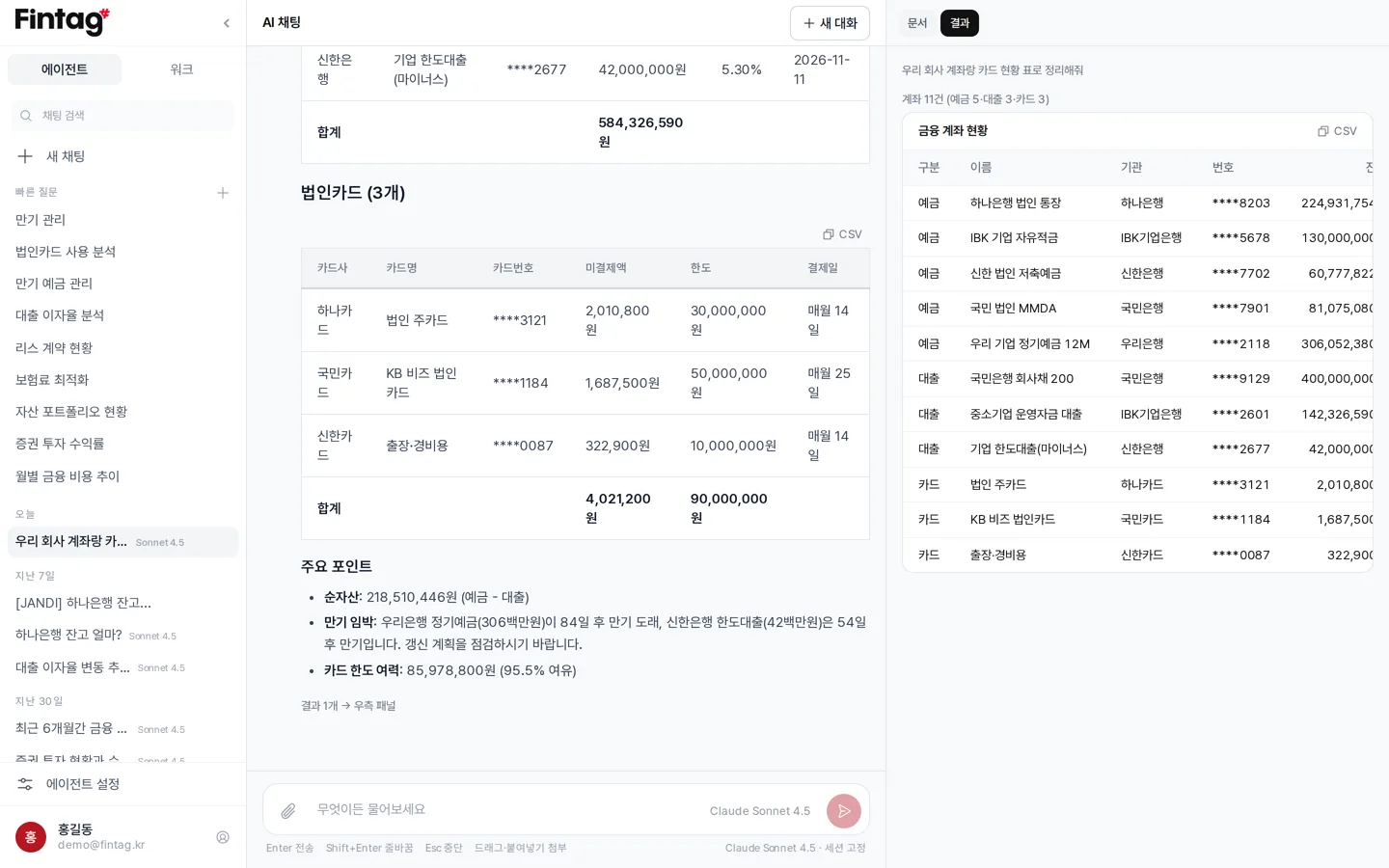
- While the AI looks up data, a one-line progress status such as “Retrieving account list” is shown.
- The number of tokens used for an answer appears at its far right.
Attaching files
Section titled “Attaching files”- Press the clip button, drag and drop a file, or paste a copied image.
- You can upload up to 5 files at a time, up to 20MB per file.
- Supported formats: PDF, XLS, XLSX, DOC, DOCX, HWP, JPG, PNG, GIF, WEBP, TXT, CSV
- Attached files are also saved to the Library (자료실).
- Files uploaded from chat can be found again later in the Library.
Choosing a model
Section titled “Choosing a model”- Choose the AI model on the right side of the input box.
- Once a conversation starts, its model is fixed.
- To use a different model, start a new conversation.
- Your team admin decides which models each role can choose.
- Check the models available to you under “Available models” on the Agent Settings → Usage (에이전트 설정 → 사용량) tab.
Approving actions
Section titled “Approving actions”Actions that change data, such as creating an event or changing a budget, need your approval.
- A card reading “… — Run this?” appears in the conversation.
- Choose Run (실행) or Don’t run (실행하지 않기).
- Read-only lookups proceed without approval.
Managing conversations
Section titled “Managing conversations”
- Find past conversations on the Agent (에이전트) tab in the left drawer.
- Conversations are grouped as Today, Yesterday, Last 7 days, Last 30 days, and Older.
- Chat search (채팅 검색) finds titles and last messages.
- Hover over a conversation to reveal Rename (이름 수정) and Delete chat (채팅 삭제).
- To start fresh, press New chat (새 채팅).
- You can also press New chat at the top right of the screen.
Saving frequent questions
Section titled “Saving frequent questions”- In the Quick questions (빠른 질문) section of the drawer, press
+to save a question you use often. - From then on, a single click asks the saved question.
- You can save up to 10 of your own questions.
- Shared questions registered by your admin appear alongside them.
When an answer looks wrong
Section titled “When an answer looks wrong”Hover over an answer to reveal the buttons below.
- Helpful / Not helpful (도움됨 / 도움 안 됨) — Leave feedback on the answer.
- Report (신고) — Pick a reason from inaccurate information, harmful or inappropriate content, sensitive information exposure, or other, and send it.
- A reported answer is hidden from the conversation.
- The report is passed on to the team in charge.
- Hide (숨기기) — Hides that answer from the conversation list.
Try it like this
Section titled “Try it like this”- Monday morning: “Compare last week’s deposits and withdrawals with this week.”
- Right before a meeting: “Summarize our linked assets and balances on one page.”
- In a month with a big card bill: “Show me the top 10 card expenses this month.”
- Attach a quote you received by email: “Compare whether these terms are better than the loan we have now.”
Requirements
Section titled “Requirements”The AI agent is available on the Free plan with the basic model.
Chat is restricted on the free plan once the trial ends.