

거래내역과 태그 분석
거래에 태그를 붙이면 지출을 분류할 수 있습니다. 태그별 지출과 예산 초과 여부도 확인할 수 있습니다.
거래내역 보기
섹션 제목: “거래내역 보기”자산 상세 화면 아래에서 계좌·카드 거래내역을 확인할 수 있습니다.
- 날짜, 적요, 태그, 금액으로 검색할 수 있습니다.
- 이번달 / 지난달 / 최근3개월 버튼으로 기간을 바꿀 수 있습니다.
- 태그 열에서 특정 태그가 붙은 거래만 볼 수 있습니다.
- 거래가 많으면 전체화면으로 보기에서 크게 볼 수 있습니다.
태그 붙이기
섹션 제목: “태그 붙이기”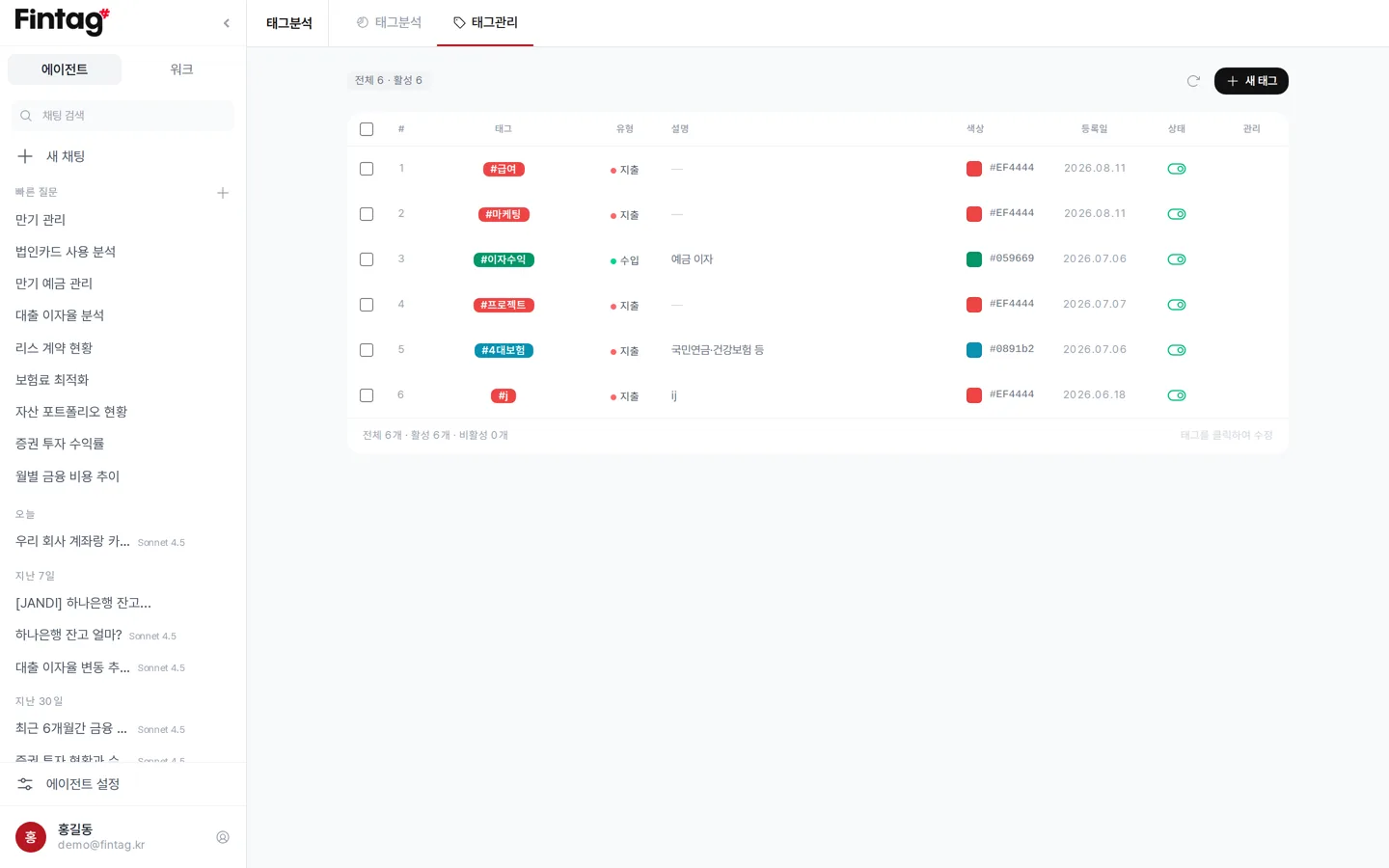
- 거래의 태그 칸을 눌러 태그를 고를 수 있습니다.
- 검색창에 새 이름을 입력해 태그를 바로 만들 수 있습니다.
- 태그마다 색을 정할 수 있습니다.
- 설정 메뉴의 거래 태그 설정에서 태그 목록을 관리할 수 있습니다.
- 태그 유형은 지출·수입·공통으로 나눌 수 있습니다.
자동으로 붙이기
섹션 제목: “자동으로 붙이기”거래가 많으면 하나씩 태그를 붙이기 어렵습니다. 태그분석 화면에서 자동 태깅 실행을 누르세요. AI가 거래 내용을 보고 태그를 붙입니다. AI 에이전트에 “거래에 태그 자동으로 붙여줘”라고 입력해도 됩니다.
태그분석 화면
섹션 제목: “태그분석 화면”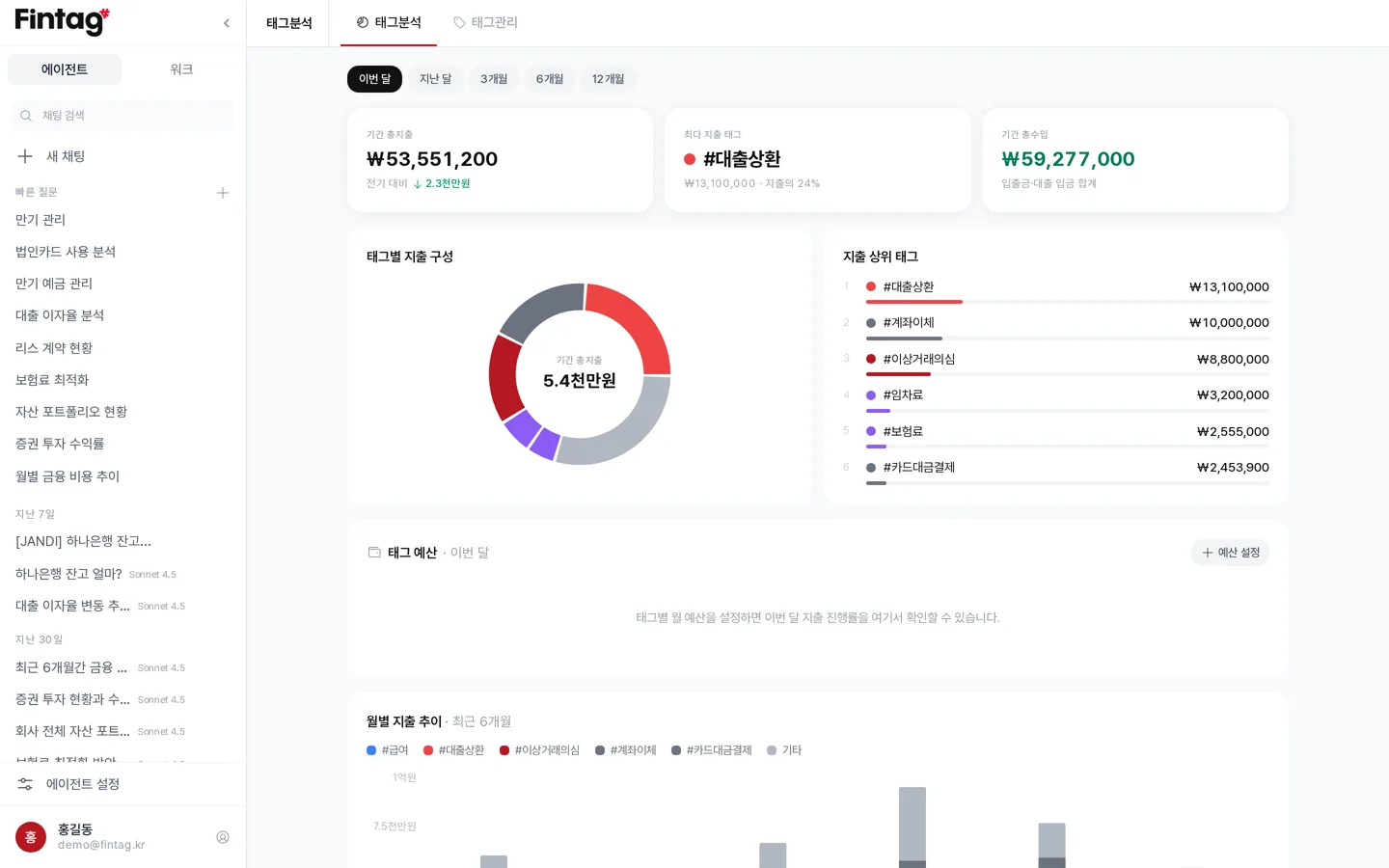
기간(이번 달 · 지난 달 · 3개월 · 6개월 · 12개월)을 선택하면 아래 내용을 확인할 수 있습니다.
- 기간 총지출과 지난 기간 대비 변화
- 최다 지출 태그
- 기간 총수입
- 태그별 지출 구성(도넛 차트)과 많이 쓴 태그
- 월별 지출 추이(최근 6개월)
- 정기지출과 평소와 다른 지출
- 태그별 상세 표 — CSV로 내려받을 수 있습니다
태그 예산
섹션 제목: “태그 예산”태그마다 월 예산을 정하면 사용 금액을 바로 확인할 수 있습니다. AI 에이전트에 “광고비 태그 예산 월 300만원으로 설정해줘”라고 입력하면 적용됩니다.
이럴 때 써보세요
섹션 제목: “이럴 때 써보세요”- 부서별·프로젝트별 태그를 만들어 매달 사용 금액을 비교해 보세요.
- 예산을 정하고 월말 전에 초과 여부를 확인해 보세요.
- 태그별 상세 표를 CSV로 받아 회계 자료로 활용해 보세요.
- AI에게 “지난달 대비 가장 많이 늘어난 지출 태그 알려줘”라고 물어보세요.