

AI 에이전트 시작하기
핀태그 AI는 연결된 회사 금융 데이터를 직접 조회해 답합니다. 왼쪽 메뉴에서 AI 에이전트를 열고 질문을 입력하면 됩니다.
처음 열면 보이는 것
섹션 제목: “처음 열면 보이는 것”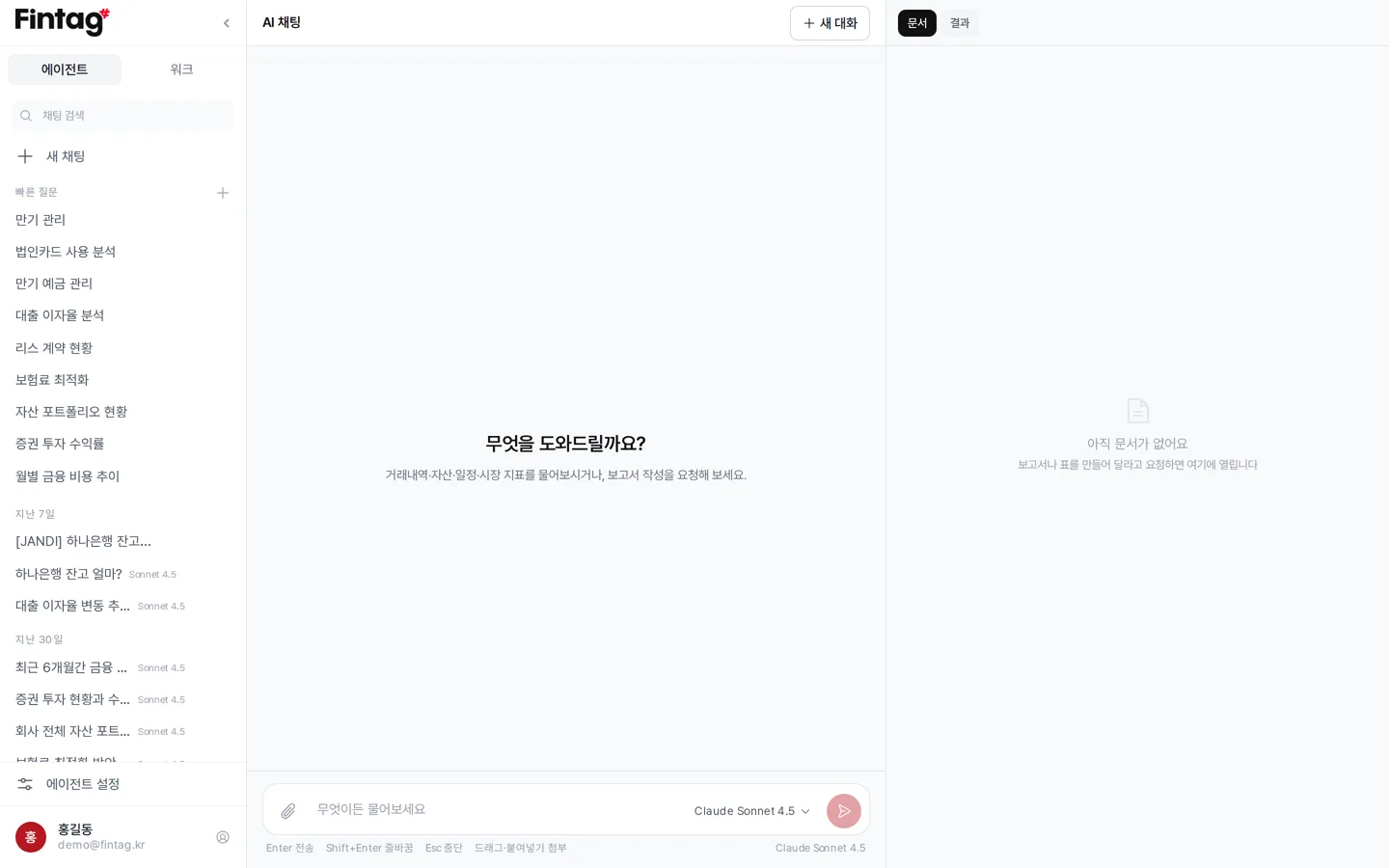
- 화면 가운데에 무엇을 도와드릴까요? 문구와 입력창이 있습니다.
- 입력창 안내 문구는 무엇이든 물어보세요입니다.
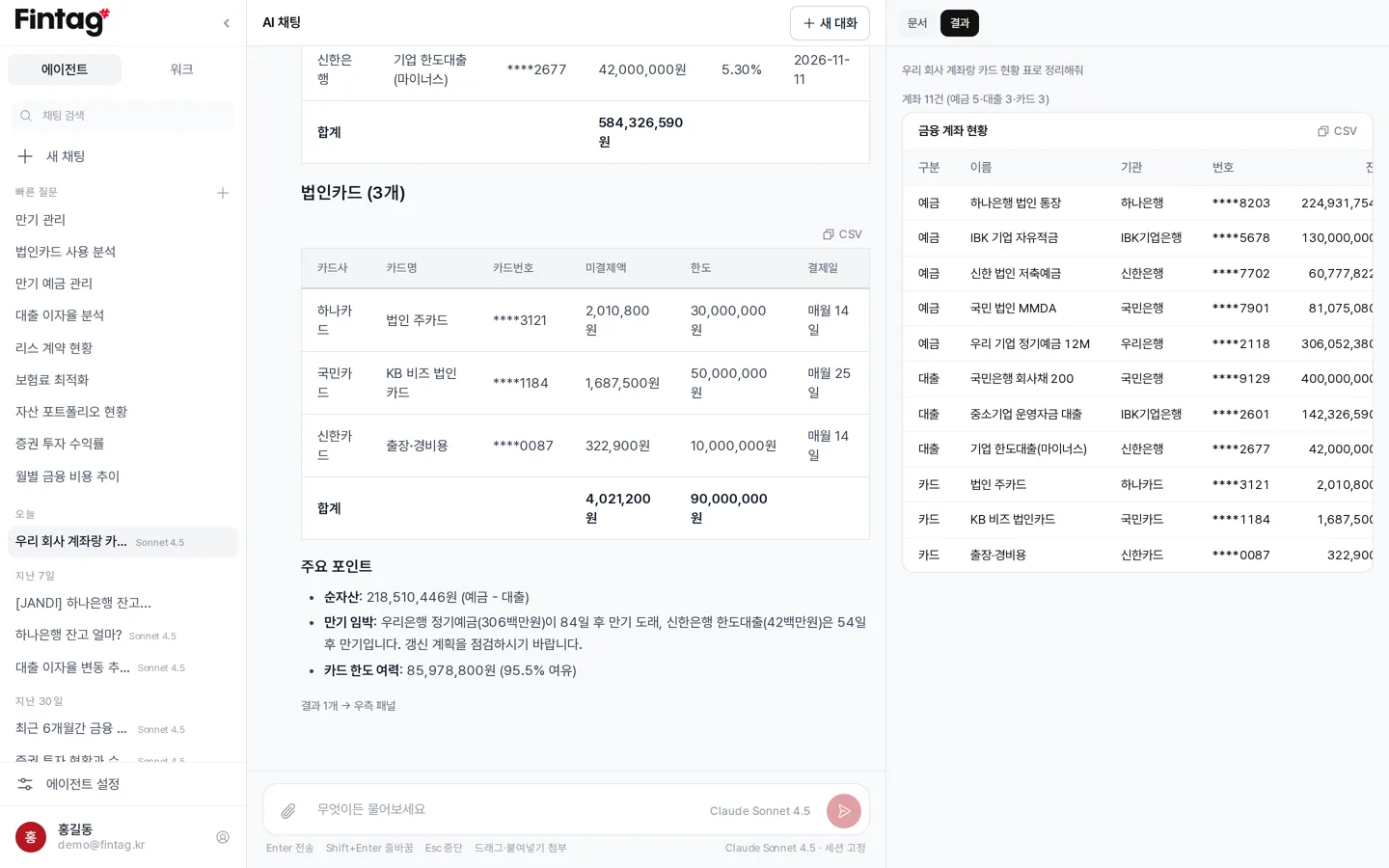
- 화면이 넓으면 오른쪽에 문서와 결과 패널이 함께 보입니다. AI가 만든 보고서는 문서 탭에, 표·차트·지표는 결과 탭에 쌓입니다.
질문하고 답 받기
섹션 제목: “질문하고 답 받기”- Enter로 보내고 Shift+Enter로 줄을 바꿉니다. 답변을 멈추려면 Esc를 누르세요.
- AI가 데이터를 찾는 동안 “계좌 목록 조회 중” 같은 진행 상태가 한 줄로 표시됩니다.
- 답변 오른쪽 끝에 그 답변에 쓰인 토큰 수가 표시됩니다.
파일 첨부하기
섹션 제목: “파일 첨부하기”- 클립 버튼을 누르거나, 파일을 끌어다 놓거나, 복사한 이미지를 붙여넣으면 됩니다.
- 한 번에 5개까지, 파일당 20MB까지 올릴 수 있습니다.
- 지원 형식: PDF, XLS, XLSX, DOC, DOCX, HWP, JPG, PNG, GIF, WEBP, TXT, CSV
- 첨부한 파일은 자료실에도 함께 저장됩니다.
- 채팅에서 올린 파일은 나중에 자료실에서 다시 찾을 수 있습니다.
모델 고르기
섹션 제목: “모델 고르기”- 입력창 오른쪽에서 AI 모델을 선택할 수 있습니다.
- 대화를 시작하면 해당 대화의 모델은 고정됩니다.
- 다른 모델을 쓰려면 새 대화를 시작하세요.
- 팀 관리자가 역할별로 선택할 수 있는 모델을 정합니다.
- 에이전트 설정 → 사용량 탭의 “사용 가능 모델”에서 선택할 수 있는 모델을 확인하세요.
실행 승인
섹션 제목: “실행 승인”일정 생성이나 예산 변경처럼 데이터를 바꾸는 작업은 승인이 필요합니다.
- 대화 중에 “…— 실행할까요?” 카드가 표시됩니다.
- 실행 또는 실행하지 않기를 선택하세요.
- 조회 작업은 승인 없이 진행됩니다.
대화 관리
섹션 제목: “대화 관리”
- 왼쪽 서랍의 에이전트 탭에서 지난 대화를 확인할 수 있습니다.
- 대화는 오늘, 어제, 지난 7일, 지난 30일, 이전 순으로 정리됩니다.
- 채팅 검색으로 제목과 마지막 메시지를 찾을 수 있습니다.
- 대화에 마우스를 올리면 이름 수정과 채팅 삭제가 나타납니다.
- 새로 시작하려면 새 채팅을 누르세요.
- 화면 오른쪽 위의 새 대화를 눌러도 됩니다.
자주 쓰는 질문 등록하기
섹션 제목: “자주 쓰는 질문 등록하기”- 서랍의 빠른 질문 섹션에서
+를 눌러 자주 쓰는 질문을 저장하세요. - 저장한 질문은 다음부터 한 번 클릭해 바로 물어볼 수 있습니다.
- 내 질문은 최대 10개까지 등록할 수 있습니다.
- 관리자가 등록한 공통 질문도 함께 표시됩니다.
답변이 이상할 때
섹션 제목: “답변이 이상할 때”답변 위에 마우스를 올리면 아래 버튼이 나타납니다.
- 도움됨 / 도움 안 됨 — 답변에 대한 의견을 남깁니다.
- 신고 — 부정확한 정보, 유해·부적절, 민감정보 노출, 기타 중에서 사유를 선택해 보냅니다.
- 신고한 답변은 대화에서 숨겨집니다.
- 신고 내용은 담당자에게 전달됩니다.
- 숨기기 — 대화 목록에서 해당 답변을 감춥니다.
이럴 때 써보세요
섹션 제목: “이럴 때 써보세요”- 월요일 아침에 “지난주 입출금 이번 주랑 비교해서 알려줘”
- 회의 직전에 “지금 연동된 자산이랑 잔액 한 장으로 정리해줘”
- 카드값이 많이 나온 달에 “이번 달 카드 지출 상위 10건 뽑아줘”
- 메일로 받은 견적서를 첨부하고 “이 조건이 우리가 지금 쓰는 대출보다 나은지 비교해줘”
이용 조건
섹션 제목: “이용 조건”AI 에이전트는 무료 요금제에서도 기본 모델로 이용할 수 있습니다.
유료 요금제에서는 모델 등급과 월 사용량 한도가 늘어납니다.