

프로젝트로 비용 관리
행사나 캠페인 예산을 따로 관리할 때 프로젝트를 만드세요. 카드·계좌 거래를 넣으면 집행 현황을 자동으로 계산합니다.
만들기 (3단계)
섹션 제목: “만들기 (3단계)”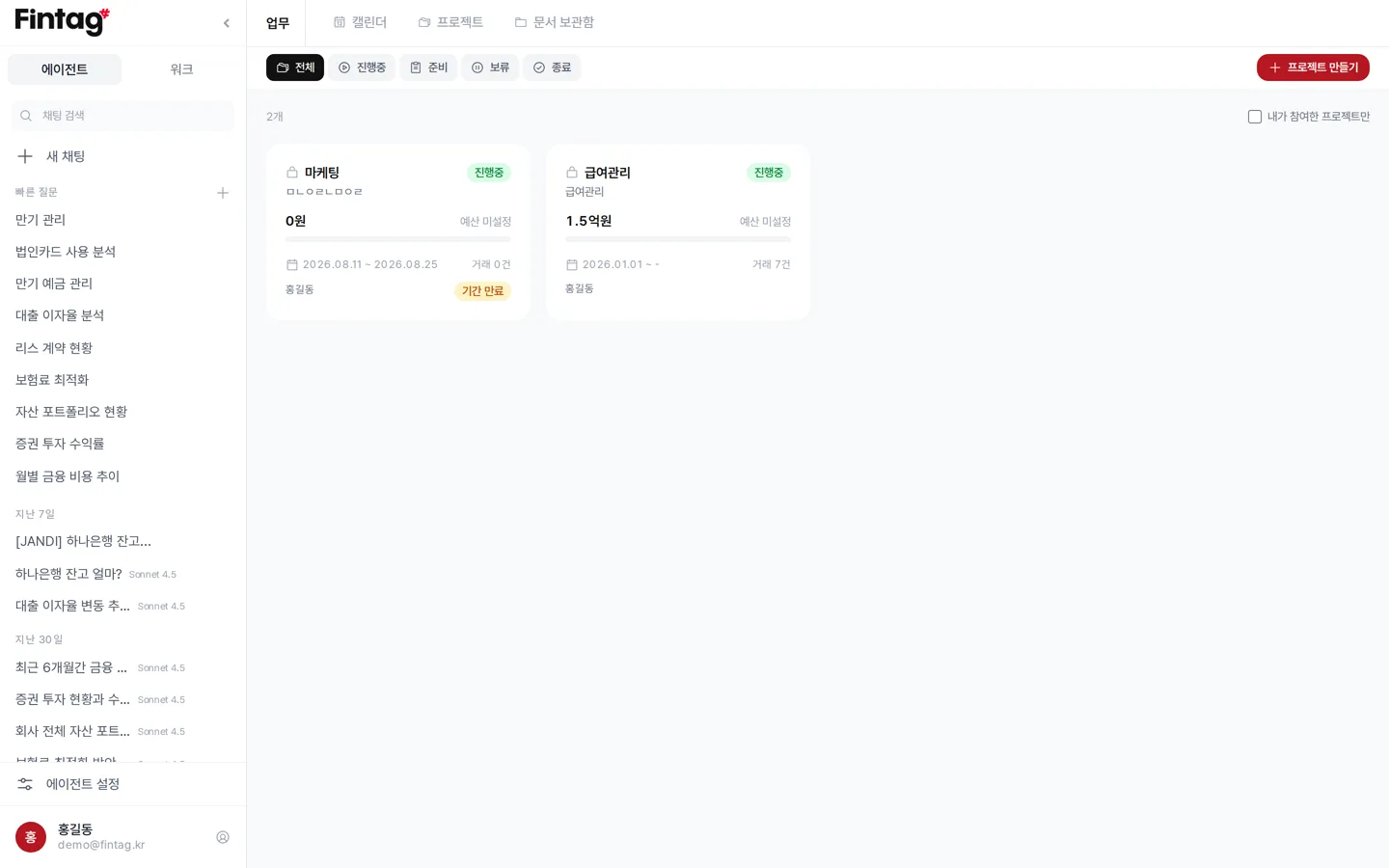
1단계. 기본 정보 프로젝트명, 기간, 예산, 담당자, 팀원을 정하세요.
- 예산을 입력하지 않으면 집행액만 표시합니다.
- 비공개 프로젝트로 만들면 담당자와 지정한 팀원만 볼 수 있습니다.
2단계. 거래를 찾을 조건 카드·계좌, 태그, 금액 조건을 정하세요. 조건에 맞는 거래를 후보로 찾습니다.
3단계. 거래 고르기 조건에 맞는 거래 목록이 표시됩니다. 체크한 거래만 프로젝트에 넣을 수 있습니다.
상세 화면에서 보는 것
섹션 제목: “상세 화면에서 보는 것”- 예산 대비 집행률과 잔액
- 지출 건수 / 예산 잔액 / 증빙 미비 / 첨부 파일 지표
- 태그별 집행 현황
- 프로젝트 지출 내역
- 기간이 40% 지났는데 예산을 70% 썼다면 “소진 속도가 빠릅니다” 같은 안내를 표시합니다
거래 더 넣기
섹션 제목: “거래 더 넣기”- 프로젝트에 들어가면 조건에 맞는 새 거래를 알려줍니다.
- 연동되지 않은 현금 지출은 지출 직접 입력으로 기록합니다.
- 영수증·계약서는 거래에 증빙으로 붙입니다. 여러 거래에 같은 문서를 연결할 수도 있습니다.
보고서 만들기
섹션 제목: “보고서 만들기”보고서 만들기를 누르세요. 유형을 고르면 AI가 보고서를 작성해 메모에 저장합니다.
| 유형 | 쓰임 |
|---|---|
| 지출내역 상세 보고서 | 기간 내 지출 전건을 표로 정리 |
| 예산 집행 현황 보고서 | 집행률·잔액·소진 속도 점검 |
| 비목·태그별 지출 분석 | 태그 기준 합계와 비중 |
| 월별 지출 추이 보고서 | 월 단위 흐름과 증감 |
| 프로젝트 정산 보고서 | 종료·마감 시 제출용 |
거래내역과 메모를 엑셀로 내려받을 수 있습니다.
이럴 때 써보세요
섹션 제목: “이럴 때 써보세요”- 전시회·행사 예산을 정하고 실제 집행을 추적할 때
- 정부지원사업 정산 자료를 증빙과 함께 준비할 때
- 부서별 캠페인 비용을 나눠 관리하고 월말에 비교할 때