

금융기관 연결하기
한 번 연결하면 잔액·거래내역·만기 일정을 매일 자동으로 가져옵니다.
시작하기
섹션 제목: “시작하기”왼쪽 아래 내 이름을 누르고 공동인증서 관리로 들어간 뒤, 인증서 연동을 누릅니다.
연결 순서
섹션 제목: “연결 순서”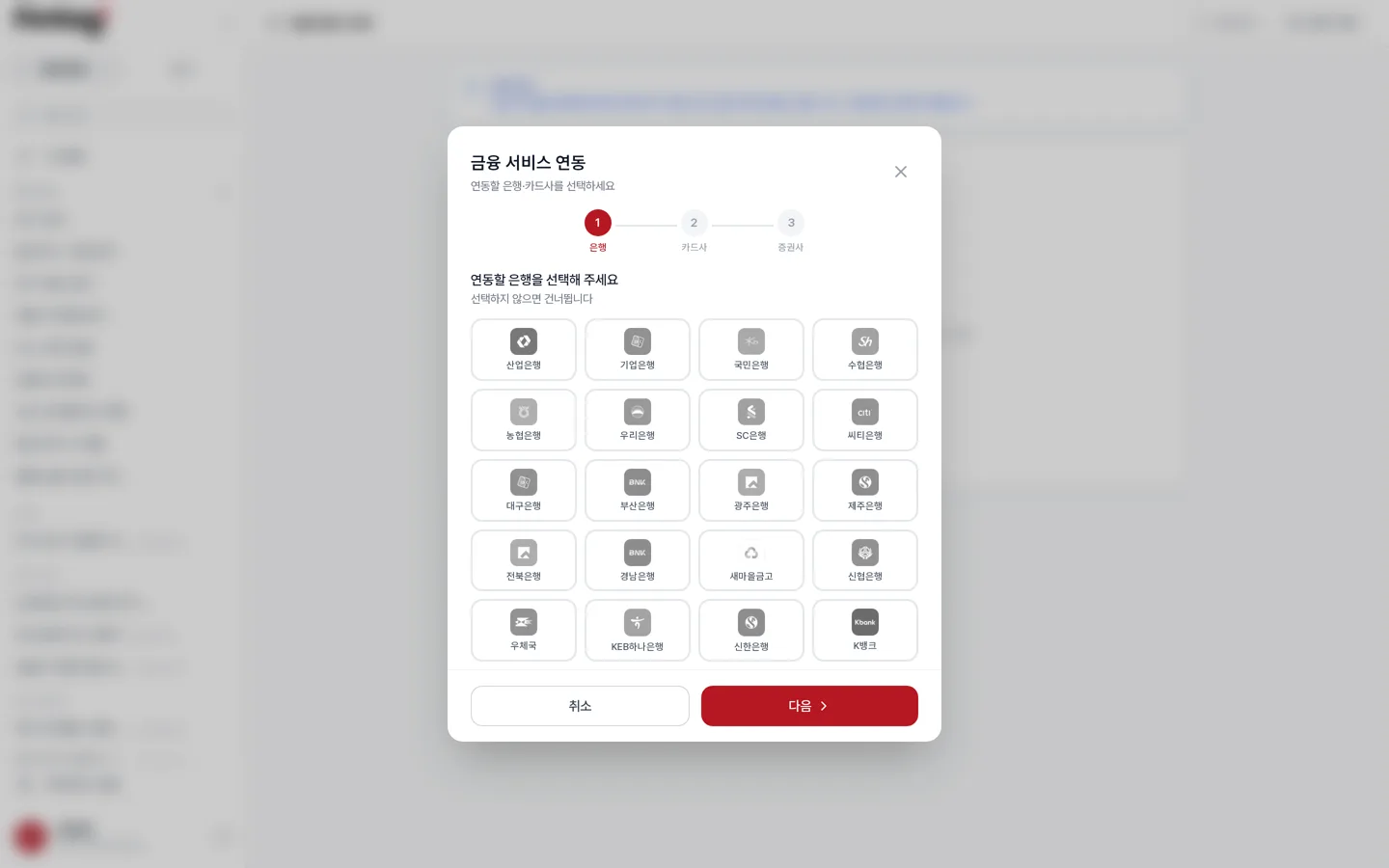
1. 은행 선택 가져올 은행을 고릅니다. 없으면 건너뛰어도 됩니다.
2. 카드사 선택 카드사를 고릅니다.
연결 방식을 정합니다.
- 공동인증서 — 삼성카드와 하나카드는 인증서를 지원하지 않아 고를 수 없습니다.
- 아이디·비밀번호 — 씨티·전북·수협·제주카드는 지원하지 않습니다.
3. 증권사 선택 투자 계좌가 있으면 증권사도 고릅니다.
세무 제출용 입출금내역을 가져옵니다.
4. 카드사 로그인 정보 입력 아이디·비밀번호 방식을 골랐다면 카드사 홈페이지 계정을 입력합니다.
여러 사업체를 운영한다면 사업자등록번호를 함께 입력합니다.
사업체별로 나눠 관리할 수 있습니다.
5. 증권 계좌 정보 입력 입출금내역을 조회하려면 계좌번호를 입력합니다.
증권사에 따라 계좌 비밀번호도 입력합니다.
6. 인증서 불러오기 하드디스크나 USB에서 인증서를 고릅니다.
비밀번호를 입력합니다.
인증서 엔진 설치
섹션 제목: “인증서 엔진 설치”처음 연결하면 “공동인증서 엔진 설치 필요” 안내가 표시됩니다.
- 엔진 다운로드를 눌러 설치합니다. 운영체제는 자동으로 감지합니다.
- 설치가 끝나면 설치 후 다시 확인을 누릅니다.
비밀번호는 5회까지 입력할 수 있습니다.
횟수를 초과하면 페이지를 새로고침한 뒤 다시 시도해 주세요.
연결한 다음
섹션 제목: “연결한 다음”- 연결을 시작하면 백그라운드에서 계좌와 거래내역을 가져옵니다. 다른 화면으로 이동해도 됩니다. 진행 상황은 화면 위쪽 알림에서 확인할 수 있습니다.
- 이후에는 매일 새벽에 자동으로 갱신됩니다.
- 최신 데이터가 필요하면 자산 화면이나 인증서 관리 화면에서 새로고침을 누르세요. AI 에이전트에 “금융 데이터 갱신해줘”라고 입력해도 됩니다.
- 연결 상태는 공동인증서와 아이디·비밀번호 탭에서 확인할 수 있습니다. 연결 방식별로 나눠 볼 수 있습니다.
인증서 만료 관리
섹션 제목: “인증서 만료 관리”- 만료 30일 전부터 화면에 안내가 표시됩니다. 7일 전부터는 더 강조됩니다.
- 자동 갱신은 되지 않습니다. 만료되면 새 인증서로 다시 연결해야 합니다.
- 만료된 상태로 두면 거래내역 갱신이 멈춥니다.
연결 해제할 때
섹션 제목: “연결 해제할 때”프로젝트에 넣어둔 지출 내역은 원본 거래가 삭제되어도 남습니다.
같은 거래를 다시 연결하면 자동으로 이어집니다.
자주 묻는 것
섹션 제목: “자주 묻는 것”연결했는데 계좌가 안 보여요 데이터를 가져오는 중일 수 있습니다.
화면 위쪽 알림에서 진행 상황을 확인해 주세요.
카드사가 목록에 없어요 그 카드사가 지원하지 않는 연결 방식을 고르셨을 수 있습니다.
카드사 선택 단계에서 다른 방식으로 바꿔 보세요.
사업체가 여러 개예요 카드사 로그인 단계에서 사업자등록번호를 입력하세요.
사업체별로 나눠 관리할 수 있습니다.