

외부 AI 앱 연결하기 (MCP)
Claude·ChatGPT·Cursor 같은 외부 AI 앱에서 회사 금융 데이터를 조회할 수 있습니다. 핀태그를 열지 않아도 “우리 회사 이번 달 카드 지출 정리해줘”처럼 질문하면 회사 데이터로 답합니다.
연결 주소
섹션 제목: “연결 주소”https://app.fintag.kr/api/mcp이용 대상
섹션 제목: “이용 대상”- 회사 관리자는 바로 이용할 수 있습니다.
- 구성원은 관리자가 역할 또는 구성원 설정에서 **외부 연결(MCP)**을 허용하면 이용할 수 있습니다.
연결 방법
섹션 제목: “연결 방법”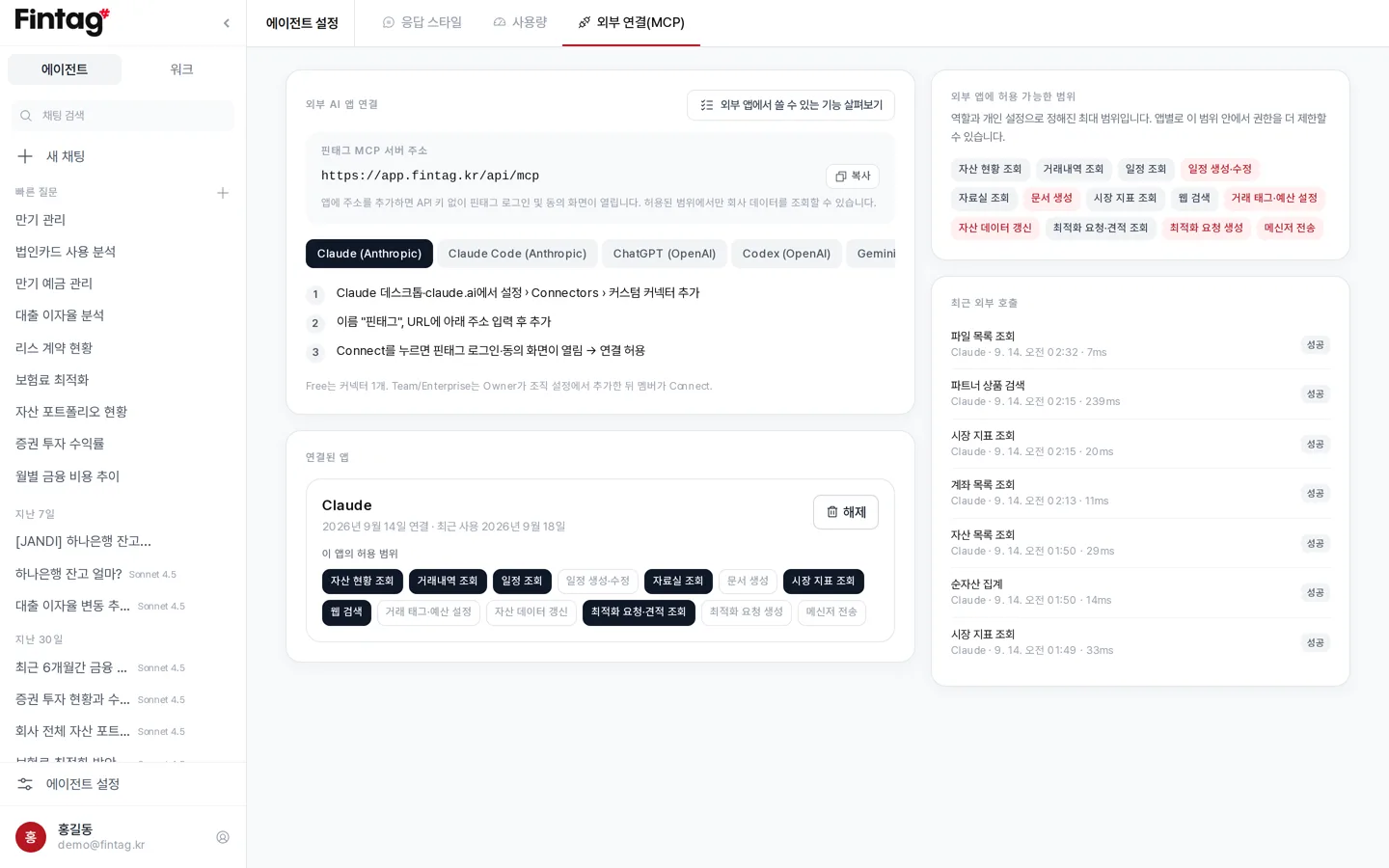
앱마다 메뉴 이름은 다릅니다. 연결 절차는 같습니다.
- AI 앱의 커넥터(또는 MCP) 설정에 위 연결 주소를 등록합니다.
- 브라우저가 열리면 평소 쓰는 핀태그 계정으로 로그인합니다.
- 허용할 권한을 확인하고 연결을 허용합니다.
별도의 API 키나 비밀번호를 AI 앱에 입력하지 않습니다.
| 앱 | 설정 위치 |
|---|---|
| Claude 데스크톱·웹 | 설정 → 커넥터 → 커스텀 커넥터 추가 |
| ChatGPT | 설정 → 커넥터 → Advanced에서 Developer Mode 켠 뒤 Create |
| Cursor | 설정 → MCP → Add new MCP server (HTTP) |
앱별 상세 단계와 설정 예시는 핀태그 에이전트 설정 → 외부 연결(MCP) 탭에서 확인할 수 있습니다.
조회할 수 있는 정보
섹션 제목: “조회할 수 있는 정보”외부 AI 앱은 연결할 때 허용한 항목만 사용할 수 있습니다.
| 권한 | 내용 |
|---|---|
| 자산 현황 조회 | 계좌·카드·대출·자산 목록과 잔액 |
| 거래내역 조회 | 카드·계좌 거래, 태그별 지출, 지출 요약 |
| 일정 조회 / 일정 생성·수정 | 금융 캘린더 |
| 자료실 조회 / 문서 생성 | 업로드된 문서 검색·읽기 |
| 시장 지표 조회 | KRX 지수·채권·원자재 |
| 웹 검색 | 외부 웹 검색 |
- 내 회사 데이터만 조회할 수 있습니다.
- 다른 회사 데이터는 조회할 수 없습니다.
- 일정 생성·수정 같은 변경 작업은 한 번 더 확인합니다.
- AI가 임의로 변경 작업을 실행할 수 없습니다.
- 공동인증서와 계정 비밀번호 같은 민감 정보는 조회할 수 없습니다.
- 계좌번호와 카드번호는 가려서 전달합니다.
- 외부 AI 앱으로 전달한 조회 결과는 해당 앱 제공사의 정책에 따라 처리됩니다.
연결 해제
섹션 제목: “연결 해제”에이전트 설정 → 외부 연결(MCP) 탭에서 연결된 앱을 확인하고 해제할 수 있습니다. 해제하면 해당 앱은 즉시 접근할 수 없습니다.