

자산 한눈에 보기
자산 데이터에서 회사의 금융자산을 한눈에 확인할 수 있습니다. 연결한 금융기관의 데이터도 이곳에 모입니다.
화면 구성
섹션 제목: “화면 구성”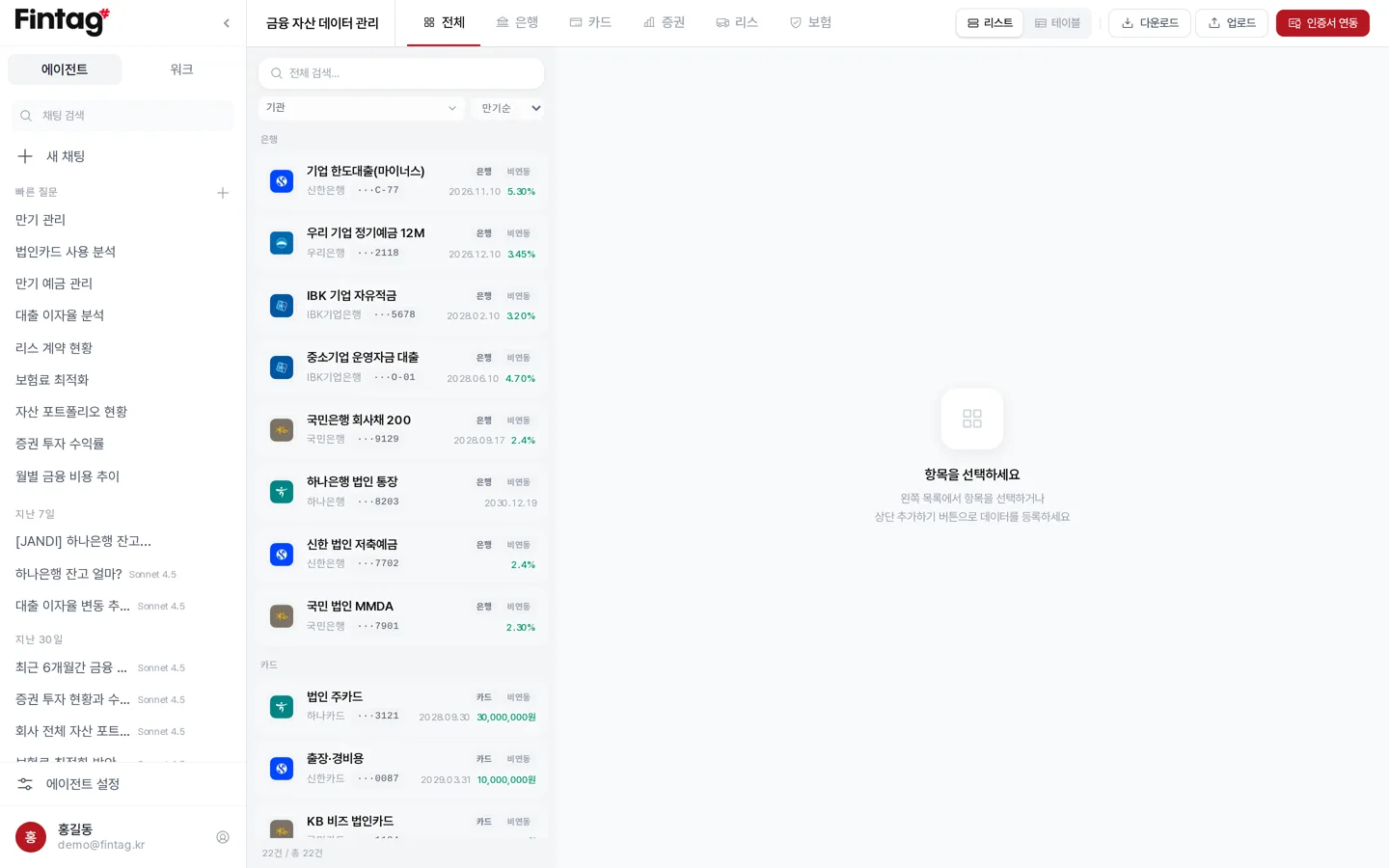
- 위쪽 탭: 전체 / 은행 / 카드 / 증권 / 리스 / 보험
- 왼쪽: 자산 목록. 검색, 기관 필터, 정렬 기능을 사용할 수 있습니다.
- 정렬 기준: 만기순, 기관명순, 수익률순 등
- 오른쪽: 선택한 자산의 상세 정보
- 보기 방식은 리스트와 테이블 중에 고를 수 있습니다
만기가 가까운 자산에는 D-30 같은 표시가 나타납니다.
자산 상세에서 할 수 있는 일
섹션 제목: “자산 상세에서 할 수 있는 일”- 수정 — 별칭과 담당자 정보를 수정합니다.
- 연결된 계좌는 잔액과 이자율 등 금융 데이터를 제외한 항목만 수정할 수 있습니다.
- 이력 — 잔액 변경 기록을 확인합니다.
- 자동 동기화 기록을 확인합니다.
- 정보 수정 기록을 확인합니다.
- 첨부파일 — 계약서와 증권 등 파일을 자산에 첨부합니다.
연결 없이 자산 추가하기
섹션 제목: “연결 없이 자산 추가하기”추가하기를 누르면 자산 정보를 직접 입력해 등록할 수 있습니다.
은행은 자금조달(대출)과 자금운용(예금) 중 하나를 선택해야 합니다.
만기가 없는 상품은 “만기 없음”을 켜면 됩니다.
서류로 등록하기
섹션 제목: “서류로 등록하기”업로드를 누릅니다. 문서 유형(카드·대출·예금·보험·리스·증권·거래내역·일반문서)을 선택합니다. 파일을 올리면 AI가 내용을 읽습니다. AI가 자산으로 등록합니다.
- 지원 형식: PDF, 엑셀, HWP, 워드, 이미지
- 파일당 20MB까지
데이터 새로고침
섹션 제목: “데이터 새로고침”
- 은행 탭에서 데이터 새로고침을 누르면 최신 데이터를 가져옵니다.
- 카드 탭에서 카드 거래내역 새로고침을 누르면 최신 데이터를 가져옵니다.
- 새 금융기관을 연결하려면 인증서 연동을 누릅니다.
거래내역 엑셀로 받기
섹션 제목: “거래내역 엑셀로 받기”다운로드를 누르면 계좌와 기간을 선택해 엑셀 파일을 요청할 수 있습니다.
- 조회 기간을 정합니다. 기본은 최근 1년입니다.
- 은행·카드·증권 중에서 계좌를 고릅니다.
- 다운로드 요청을 누르면 파일 준비 후 이메일로 링크를 보내드립니다.
파일은 생성 후 14일간 보관합니다. 이후 자동으로 삭제됩니다.
이럴 때 써보세요
섹션 제목: “이럴 때 써보세요”- 세무사에게 보낼 1년치 거래내역을 계좌별로 받기
- 만기순으로 정렬해 이번 분기에 만료되는 상품 확인하기
- 대출 계약서를 해당 자산에 첨부해두고 조건을 바로 찾아보기